Domain zargenfassung.de kaufen?
Wir ziehen mit dem Projekt
zargenfassung.de um.
Sind Sie am Kauf der Domain
zargenfassung.de interessiert?
domain@kv-gmbh.de · 0541-91531010
Domain zargenfassung.de kaufen?
Haben Excel-Zellen keine Begrenzung?
Excel-Zellen haben eine Begrenzung für die Anzahl der Zeichen, die sie enthalten können. In den meisten Versionen von Excel beträgt diese Begrenzung 32.767 Zeichen. Es gibt jedoch auch eine Begrenzung für die Anzahl der Zellen, die in einer Arbeitsmappe enthalten sein können, die je nach Excel-Version variiert. **
Wie kann ich die Automatisierung der Zuschläge für mein Zeitkonto in Excel umsetzen?
Um die Automatisierung der Zuschläge für dein Zeitkonto in Excel umzusetzen, kannst du Formeln verwenden, um die Berechnungen durchzuführen. Du kannst beispielsweise eine Formel erstellen, die die Arbeitsstunden mit dem Zuschlagssatz multipliziert und das Ergebnis in einer separaten Zelle ausgibt. Du kannst auch bedingte Formatierungen verwenden, um Zellen automatisch zu markieren, wenn bestimmte Bedingungen erfüllt sind, z.B. wenn die Arbeitsstunden einen bestimmten Schwellenwert überschreiten. **
Ähnliche Suchbegriffe für Excel-Automatisierung
Top-Angebote
Produkte zum Begriff Excel-Automatisierung:
-
REV Rolladenschalter komplett mit Rahmen Link2Home, AutomatisierungREV Link2Home Umschalter komplett mit Rahmen. Verfügt über manuelles und automatisches Umschalten sowie zeitgesteuerte Steuerung über App oder Sprache. Sprachsteuerung mit Amazon Alexa und Google Assistant. Passend für die REV Schalterserie. WiFi direkt - kein Gateway erforderlich. Ersetzt herkömmliche Umschalter 1:1. Markenkompatibel mit originalen Abdeckungen durch enthaltene Adapter. Zufälliges Umschalten über die App möglich, um den Eindruck zu erwecken, dass jemand zu Hause ist. Anschluss in 2-Draht- oder 3-Draht-Technologie. 230 V~, 50 Hz. Frequenz: 2,4 GHz. Abmessungen (HxBxT): ca. 85 x 85 x 54 mm. Link2Home App für iOS kostenlos im App Store und für Android im Play Store erhältlich. Geeignet für dimmbare LED-Lampen 3 - 100 W, Glühlampen 20 - 300 W, Hochvolt-Halogenlampen 20 - 300 W, dimmbare Energiesparlampen 3 - 100 W, Niedervolt-Halogenlampen mit elektronischem Transformator 20 - 300 VA.62,93 €*Versand: 0,00 €Sichere Weiterleitung zum Anbieter
-
Zimmermann, Axel: Erfolgreiches Büromanagement EXCEL 2021 / Excel Microsoft 365Erfolgreiches Büromanagement EXCEL 2021 / Excel Microsoft 365 , Praxisbuch für kaufmännische Berufe , Batteriemanagementsysteme (BMS) > Batterien, BMS & Brennstoffzellen , Erscheinungsjahr: 20221017, Produktform: Kartoniert, Autoren: Zimmermann, Axel, Seitenzahl/Blattzahl: 180, Keyword: Berufsschule; Büromanagement; Excel 2021; Excel Microsoft 365, Fachschema: Büromanagement / Berufsbezogenes Schulbuch~Excel 365 / Schulbuch, Fachkategorie: Unterricht und Didaktik: Berufsausbildung, Bildungszweck: Für die Berufsschule, Warengruppe: TB/Berufsschulbücher, Fachkategorie: Berufsausbildung, Thema: Verstehen, Text Sprache: ger, UNSPSC: 49019900, Warenverzeichnis für die Außenhandelsstatistik: 49019900, Verlag: Merkur Verlag, Verlag: Merkur Verlag, Verlag: Merkur Verlag Rinteln Hutkap GmbH & Co. KG, Länge: 291, Breite: 216, Höhe: 10, Gewicht: 520, Produktform: Kartoniert, Genre: Schule und Lernen, Genre: Schule und Lernen, Herkunftsland: DEUTSCHLAND (DE), Katalog: deutschsprachige Titel, Katalog: Gesamtkatalog, Katalog: Lagerartikel, Book on Demand, ausgew. Medienartikel, Relevanz: 0002, Tendenz: -1, Unterkatalog: AK, Unterkatalog: Bücher, Unterkatalog: Lagerartikel, Unterkatalog: Schulbuch, Unterkatalog: Taschenbuch,22,80 €*Versand: 0,00 €Sichere Weiterleitung zum Anbieter
-
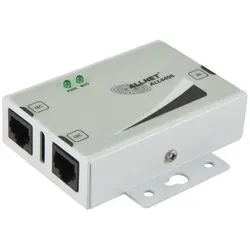
Allnet MSR ALL4406 / Temperatursensor im Gehäuse *white*, AutomatisierungNeues flaches Desktop- / Wandgehäuse aus Aluminium. I2C Bus für den Multiplexing Einsatz. Wahlweise in schwarz oder in weiss erhältlich. Winkelbefestigungen für die Wandmontage. Messen, steuern und regeln Sie automatisch und unabhängig. ALLNET verfolgt bereits seit Jahren das Konzept der intelligenten Steuerung von Abläufen in der Gebäudetechnik über Netzwerk und Internet. Intelligente Gebäudetechnik bietet nicht nur mehr Komfort, sondern fördert aktiv die Einsparung von Energiekosten. Zentral gesteuert und über Netzwerk / Internet erreichbar ermöglichen die ALLNET Homeautomation Produkte intelligente Gebäudetechnik unabhängig von Zeit und Standort. Der ALL4406 Temperatursensor hat einen Messbereich von -40 bis +85 °C. Temperatursensor im Desktop- / Wandgehäuse: - Messbereich -40 bis +85 °C, Auflösung 0,06 °C - Aluminiumgehäuse mit Lasche zur Wandbefestigung - Mehrfach Multiplexing = mehrere Multiplexing Module an einer Leitung - Anschluss: 2x RJ45 Merkmale: - Sensor-Typ: Temperatur- & Feuchtigkeitssensor - Typ: Freistehend - Übertragungstechnik: Kabelgebunden - Standard-Schnittstellen: RJ-45 - Temperaturmessbereich: -40 - 80 °C - Luftfeuchtigkeitsmessbereich: 0 - 100% - Genauigkeit: 0,01 °C - Präzision: 0,5% - Material: Metall - Temperaturmesseinheit: °C Betriebsbedingungen: - Temperaturbereich bei Lagerung: -20 - 60 °C - Luftfeuchtigkeit bei Lagerung: 5 - 90% Gewicht und Abmessungen: - Breite: 50 mm - Tiefe: 79 mm - Höhe: 24 mm - Gewicht: 230 g Nachhaltigkeit: - Konformitätsbescheinigungen: RoHS.55,65 €*Versand: 0,00 €Sichere Weiterleitung zum Anbieter



-
Wie kann man den Rahmen in Excel fixieren?
Um den Rahmen in Excel zu fixieren, können Sie die Funktion "Fenster fixieren" verwenden. Klicken Sie dazu auf die Zelle, unterhalb derer Sie den Rahmen fixieren möchten, und wählen Sie dann "Fenster fixieren" aus dem Menü "Ansicht". Dadurch wird der Rahmen oberhalb und links von der ausgewählten Zelle fixiert. **
-
Warum werden die Rahmen in Excel nicht angezeigt?
Es gibt mehrere mögliche Gründe, warum die Rahmen in Excel nicht angezeigt werden. Einer der häufigsten Gründe ist, dass die Zellenformatierung so eingestellt ist, dass die Rahmen ausgeblendet werden. Überprüfen Sie die Zellenformatierungseinstellungen, um sicherzustellen, dass die Rahmen aktiviert sind. Ein weiterer möglicher Grund könnte sein, dass die Zellen zu schmal sind, um die Rahmen anzuzeigen. Erweitern Sie die Zellenbreite, um die Rahmen sichtbar zu machen. **
-
Wie entferne ich den Rahmen einer Excel-Tabelle?
Um den Rahmen einer Excel-Tabelle zu entfernen, markiere einfach die Zellen, für die du den Rahmen entfernen möchtest. Klicke dann mit der rechten Maustaste auf die markierten Zellen und wähle "Zellen formatieren" aus dem Kontextmenü. Gehe zum Register "Rahmen" und wähle "Kein Rahmen" aus. Klicke auf "OK", um die Änderungen zu übernehmen und den Rahmen zu entfernen. **
-
Warum bleibt die Umrandung eines Excel-Kommentars immer grün, obwohl ich sie formatiere?
Die grüne Umrandung eines Excel-Kommentars ist standardmäßig festgelegt und kann nicht geändert werden. Das Formatieren der Umrandung ändert nur das Aussehen des Kommentarfeldes selbst, nicht aber die Farbe der Umrandung. **

Wie kann man in Microsoft Excel 2010 Rahmen fixieren?
Um Rahmen in Microsoft Excel 2010 zu fixieren, können Sie die Funktion "Fenster fixieren" verwenden. Klicken Sie auf die Zelle, unterhalb derer Sie den Rahmen fixieren möchten, und wählen Sie dann in der Registerkarte "Ansicht" die Option "Fenster fixieren". Dadurch werden die oberen Zellen und/oder die linke Spalte fixiert, sodass sie beim Scrollen sichtbar bleiben. **
Wie entferne ich nur den äußeren Rahmen einer Excel-Tabelle?
Um den äußeren Rahmen einer Excel-Tabelle zu entfernen, kannst du die Funktion "Rahmenlinien entfernen" verwenden. Klicke dazu mit der rechten Maustaste auf die Tabelle und wähle "Zellen formatieren" aus. Gehe dann zum Register "Rahmen" und wähle die Option "Keine" für den äußeren Rahmen aus. Bestätige die Änderungen und der Rahmen wird entfernt. **
Top-Angebote
Produkte zum Begriff Excel-Automatisierung:
-
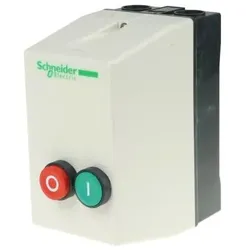
Schneider Electric Gehäuse DE1DS1, AutomatisierungSerie: 9001 Ausschnittdurchmesser: 30 mm Gehäusekennzeichnung: Keine Schutzart: IP65 Gehäuse für TeSys DOL-Starter. Leeres Gehäuse für LE1-D Direktmotorstarter. DOL-Motorstartergehäuse für Start/Stopp von Motoren bis zu 11 kW. Übertemperaturschutz kann separat bestellt werden. Steuerung über zwei flächenbündig montierte Drucktasten auf der Frontplatte (I/O). Abmessungen: L x H x B: 88 x 166 x 128,5 mm. IP65.54,77 €*Versand: 0,00 €Sichere Weiterleitung zum Anbieter
-
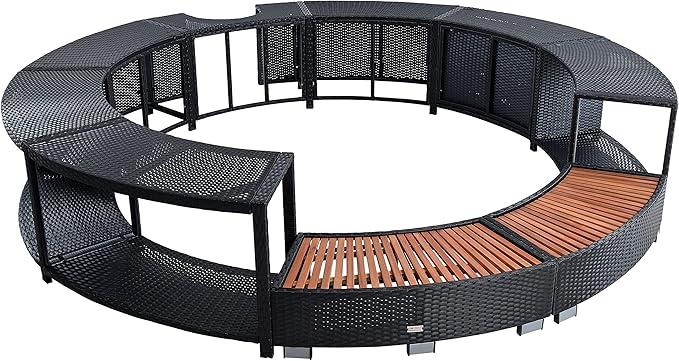
Poolumrandung Poolverkleidung Umrandung Polyrattan Verkleidung Einfassung Rund 200 cm (Schwarz)Diese dekorative Poolumrandung aus Polyrattan verpasst Ihrem Wellnessbereich eine moderne, edle Optik mit Lounge-Charakter. Obendrein ist sie äußerst funktionell. Die Poolverkleidung ist passend für alle gängigen Pools oder bis zu einem Außendurchmesser von ca. 200 cm und einem 42 cm Durchmesser Netzteil. Der Poolrahmen besteht aus vier Elementen, die sich einfach montieren lassen und zugleich nützlich sind. Ein komfortabler Holzeinstieg, ein Teil mit Ausschnitt für das Netzteil, zahlreiche Aufbewahrungsfächer für Handtücher und Zubehör, eines davon ist mit Türen versehen. Die breite Rattan Umrandung kann auch als Sitzfläche oder als Liegefläche zum Sonnen benutzt werden. Technische Daten: Material Umrandung: Polyrattan Material Gestell: Stahl, pulverbeschichtet Material Einstieg: Holz Außendurchmesser: ca. 282 cm Innendurchmesser: ca. 204 cm Höhe: ca. 25/55 cm Geeignet für Netzteil mit ca. 42 cm Durchmesser684,99 €*Versand: 0,00 €Sichere Weiterleitung zum Anbieter
-
REV Rolladenschalter komplett mit Rahmen Link2Home, AutomatisierungREV Link2Home Umschalter komplett mit Rahmen. Verfügt über manuelles und automatisches Umschalten sowie zeitgesteuerte Steuerung über App oder Sprache. Sprachsteuerung mit Amazon Alexa und Google Assistant. Passend für die REV Schalterserie. WiFi direkt - kein Gateway erforderlich. Ersetzt herkömmliche Umschalter 1:1. Markenkompatibel mit originalen Abdeckungen durch enthaltene Adapter. Zufälliges Umschalten über die App möglich, um den Eindruck zu erwecken, dass jemand zu Hause ist. Anschluss in 2-Draht- oder 3-Draht-Technologie. 230 V~, 50 Hz. Frequenz: 2,4 GHz. Abmessungen (HxBxT): ca. 85 x 85 x 54 mm. Link2Home App für iOS kostenlos im App Store und für Android im Play Store erhältlich. Geeignet für dimmbare LED-Lampen 3 - 100 W, Glühlampen 20 - 300 W, Hochvolt-Halogenlampen 20 - 300 W, dimmbare Energiesparlampen 3 - 100 W, Niedervolt-Halogenlampen mit elektronischem Transformator 20 - 300 VA.62,93 €*Versand: 0,00 €Sichere Weiterleitung zum Anbieter
-
Zimmermann, Axel: Erfolgreiches Büromanagement EXCEL 2021 / Excel Microsoft 365Erfolgreiches Büromanagement EXCEL 2021 / Excel Microsoft 365 , Praxisbuch für kaufmännische Berufe , Batteriemanagementsysteme (BMS) > Batterien, BMS & Brennstoffzellen , Erscheinungsjahr: 20221017, Produktform: Kartoniert, Autoren: Zimmermann, Axel, Seitenzahl/Blattzahl: 180, Keyword: Berufsschule; Büromanagement; Excel 2021; Excel Microsoft 365, Fachschema: Büromanagement / Berufsbezogenes Schulbuch~Excel 365 / Schulbuch, Fachkategorie: Unterricht und Didaktik: Berufsausbildung, Bildungszweck: Für die Berufsschule, Warengruppe: TB/Berufsschulbücher, Fachkategorie: Berufsausbildung, Thema: Verstehen, Text Sprache: ger, UNSPSC: 49019900, Warenverzeichnis für die Außenhandelsstatistik: 49019900, Verlag: Merkur Verlag, Verlag: Merkur Verlag, Verlag: Merkur Verlag Rinteln Hutkap GmbH & Co. KG, Länge: 291, Breite: 216, Höhe: 10, Gewicht: 520, Produktform: Kartoniert, Genre: Schule und Lernen, Genre: Schule und Lernen, Herkunftsland: DEUTSCHLAND (DE), Katalog: deutschsprachige Titel, Katalog: Gesamtkatalog, Katalog: Lagerartikel, Book on Demand, ausgew. Medienartikel, Relevanz: 0002, Tendenz: -1, Unterkatalog: AK, Unterkatalog: Bücher, Unterkatalog: Lagerartikel, Unterkatalog: Schulbuch, Unterkatalog: Taschenbuch,22,80 €*Versand: 0,00 €Sichere Weiterleitung zum Anbieter
-
Haben Excel-Zellen keine Begrenzung?
Excel-Zellen haben eine Begrenzung für die Anzahl der Zeichen, die sie enthalten können. In den meisten Versionen von Excel beträgt diese Begrenzung 32.767 Zeichen. Es gibt jedoch auch eine Begrenzung für die Anzahl der Zellen, die in einer Arbeitsmappe enthalten sein können, die je nach Excel-Version variiert. **
-
Wie kann ich die Automatisierung der Zuschläge für mein Zeitkonto in Excel umsetzen?
Um die Automatisierung der Zuschläge für dein Zeitkonto in Excel umzusetzen, kannst du Formeln verwenden, um die Berechnungen durchzuführen. Du kannst beispielsweise eine Formel erstellen, die die Arbeitsstunden mit dem Zuschlagssatz multipliziert und das Ergebnis in einer separaten Zelle ausgibt. Du kannst auch bedingte Formatierungen verwenden, um Zellen automatisch zu markieren, wenn bestimmte Bedingungen erfüllt sind, z.B. wenn die Arbeitsstunden einen bestimmten Schwellenwert überschreiten. **
-
Wie kann man den Rahmen in Excel fixieren?
Um den Rahmen in Excel zu fixieren, können Sie die Funktion "Fenster fixieren" verwenden. Klicken Sie dazu auf die Zelle, unterhalb derer Sie den Rahmen fixieren möchten, und wählen Sie dann "Fenster fixieren" aus dem Menü "Ansicht". Dadurch wird der Rahmen oberhalb und links von der ausgewählten Zelle fixiert. **
-
Warum werden die Rahmen in Excel nicht angezeigt?
Es gibt mehrere mögliche Gründe, warum die Rahmen in Excel nicht angezeigt werden. Einer der häufigsten Gründe ist, dass die Zellenformatierung so eingestellt ist, dass die Rahmen ausgeblendet werden. Überprüfen Sie die Zellenformatierungseinstellungen, um sicherzustellen, dass die Rahmen aktiviert sind. Ein weiterer möglicher Grund könnte sein, dass die Zellen zu schmal sind, um die Rahmen anzuzeigen. Erweitern Sie die Zellenbreite, um die Rahmen sichtbar zu machen. **
Ähnliche Suchbegriffe für Excel-Automatisierung
-
Allnet MSR ALL4406 / Temperatursensor im Gehäuse *white*, AutomatisierungNeues flaches Desktop- / Wandgehäuse aus Aluminium. I2C Bus für den Multiplexing Einsatz. Wahlweise in schwarz oder in weiss erhältlich. Winkelbefestigungen für die Wandmontage. Messen, steuern und regeln Sie automatisch und unabhängig. ALLNET verfolgt bereits seit Jahren das Konzept der intelligenten Steuerung von Abläufen in der Gebäudetechnik über Netzwerk und Internet. Intelligente Gebäudetechnik bietet nicht nur mehr Komfort, sondern fördert aktiv die Einsparung von Energiekosten. Zentral gesteuert und über Netzwerk / Internet erreichbar ermöglichen die ALLNET Homeautomation Produkte intelligente Gebäudetechnik unabhängig von Zeit und Standort. Der ALL4406 Temperatursensor hat einen Messbereich von -40 bis +85 °C. Temperatursensor im Desktop- / Wandgehäuse: - Messbereich -40 bis +85 °C, Auflösung 0,06 °C - Aluminiumgehäuse mit Lasche zur Wandbefestigung - Mehrfach Multiplexing = mehrere Multiplexing Module an einer Leitung - Anschluss: 2x RJ45 Merkmale: - Sensor-Typ: Temperatur- & Feuchtigkeitssensor - Typ: Freistehend - Übertragungstechnik: Kabelgebunden - Standard-Schnittstellen: RJ-45 - Temperaturmessbereich: -40 - 80 °C - Luftfeuchtigkeitsmessbereich: 0 - 100% - Genauigkeit: 0,01 °C - Präzision: 0,5% - Material: Metall - Temperaturmesseinheit: °C Betriebsbedingungen: - Temperaturbereich bei Lagerung: -20 - 60 °C - Luftfeuchtigkeit bei Lagerung: 5 - 90% Gewicht und Abmessungen: - Breite: 50 mm - Tiefe: 79 mm - Höhe: 24 mm - Gewicht: 230 g Nachhaltigkeit: - Konformitätsbescheinigungen: RoHS.55,65 €*Versand: 0,00 €Sichere Weiterleitung zum Anbieter
-
Webinarvideo: Excel-Workshop 2/7 - Gestaltungsmöglichkeiten in ExcelEine Aufzeichnung des Webinars "Excel 2 - Gestaltungsmöglichkeiten in Excel" mit Thomas Dettweiler. Teil 2/7 - Die Gestaltungsmöglichkeiten in Excel: Excel dient primär der Kalkulation von Werten. Dennoch möchte man die Daten optisch mit Rahmen, Ausrichtung, Formen, Bildern, Kopf- & Fußzeilen etc. aufpeppen. Mit wenigen Mausklicks können Sie aus einer langweiligen Tabelle ein anschauliches Angebot/ eine anschauliche Rechnung erstellen oder Ihre Objekte aufpeppen. Als Grundlage wurde Excel 2010 verwendet. Die Beispiele funktionieren ab Version 2007, auch wenn die Optionsleisten ab Version 2013 wieder anders aussehen. Weitere Inhalte : Unterschied der Tabellen-Funktion zur manuellen Gestaltung einer Tabelle Gestaltung von Objektiven und Fotos Seitenlayout inkl. Kopf/Fußzeile und Druckoptionen Inklusive dem fertigen Excel-Beispiel-Sheet!19,00 €*Versand: 0,00 €Sichere Weiterleitung zum Anbieter
-
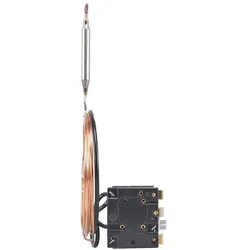
Jumo 60003225, AutomatisierungDer 1-polige mechanische Einbauthermostat von Jumo ist ein zuverlässiges Automatisierungsgerät, das für den Einsatz unter anspruchsvollen Bedingungen konzipiert wurde. Mit einem robusten Gehäuse aus verzinktem Stahlblech bietet dieser Temperaturwächter eine hohe Widerstandsfähigkeit und Langlebigkeit. Das Messsystem basiert auf dem Flüssigkeitsausdehnungsprinzip und ermöglicht eine präzise Temperaturmessung bis zu einer maximalen Fühlertemperatur von 345 °C. Der glatte Rundfühler aus Edelstahl sorgt für eine effektive Temperaturerfassung, während die flexible Kupfer-Fernleitung eine einfache Installation ermöglicht. Die Temperaturkompensation minimiert den Einfluss der Umgebungstemperatur auf den Schaltkopf, was die Genauigkeit des Geräts erhöht. Der Thermostat ist einfach zu bedienen, da die Abschalttemperatur über eine Skala eingestellt werden kann und keine zusätzliche Hilfsenergie für die Temperaturmessung benötigt wird. Mit einer hohen Schaltpunktgenauigkeit von +/- 3 % im oberen Skalendrittel ist dieser Temperaturwächter eine ausgezeichnete Wahl für verschiedene Automatisierungsanwendungen. - Robustes Gehäuse aus verzinktem Stahlblech für hohe Widerstandsfähigkeit - Messsystem nach dem Flüssigkeitsausdehnungsprinzip mit maximaler Fühlertemperatur von 345 °C - Flexible Kupfer-Fernleitung mit PVC-Schutzschlauch für einfache Installation - Hohe Schaltpunktgenauigkeit von +/- 3 % im oberen Skalendrittel - Keine zusätzliche Hilfsenergie für die Temperaturmessung erforderlich.112,50 €*Versand: 0,00 €Sichere Weiterleitung zum Anbieter
-
Wie entferne ich den Rahmen einer Excel-Tabelle?
Um den Rahmen einer Excel-Tabelle zu entfernen, markiere einfach die Zellen, für die du den Rahmen entfernen möchtest. Klicke dann mit der rechten Maustaste auf die markierten Zellen und wähle "Zellen formatieren" aus dem Kontextmenü. Gehe zum Register "Rahmen" und wähle "Kein Rahmen" aus. Klicke auf "OK", um die Änderungen zu übernehmen und den Rahmen zu entfernen. **
-
Warum bleibt die Umrandung eines Excel-Kommentars immer grün, obwohl ich sie formatiere?
Die grüne Umrandung eines Excel-Kommentars ist standardmäßig festgelegt und kann nicht geändert werden. Das Formatieren der Umrandung ändert nur das Aussehen des Kommentarfeldes selbst, nicht aber die Farbe der Umrandung. **
-
Wie kann man in Microsoft Excel 2010 Rahmen fixieren?
Um Rahmen in Microsoft Excel 2010 zu fixieren, können Sie die Funktion "Fenster fixieren" verwenden. Klicken Sie auf die Zelle, unterhalb derer Sie den Rahmen fixieren möchten, und wählen Sie dann in der Registerkarte "Ansicht" die Option "Fenster fixieren". Dadurch werden die oberen Zellen und/oder die linke Spalte fixiert, sodass sie beim Scrollen sichtbar bleiben. **
-
Wie entferne ich nur den äußeren Rahmen einer Excel-Tabelle?
Um den äußeren Rahmen einer Excel-Tabelle zu entfernen, kannst du die Funktion "Rahmenlinien entfernen" verwenden. Klicke dazu mit der rechten Maustaste auf die Tabelle und wähle "Zellen formatieren" aus. Gehe dann zum Register "Rahmen" und wähle die Option "Keine" für den äußeren Rahmen aus. Bestätige die Änderungen und der Rahmen wird entfernt. **
* Alle Preise verstehen sich inklusive der gesetzlichen Mehrwertsteuer und ggf. zuzüglich Versandkosten. Die Angebotsinformationen basieren auf den Angaben des jeweiligen Shops und werden über automatisierte Prozesse aktualisiert. Eine Aktualisierung in Echtzeit findet nicht statt, so dass es im Einzelfall zu Abweichungen kommen kann. ** Hinweis: Teile dieses Inhalts wurden von KI erstellt.